Вести

Зошто преносливите монитори го олеснуваат патувањето?


Апстракт

Ако некогаш сте се обиделе да жонглирате со табели, повици и белешки на еден екран на лаптоп, веќе ја знаете болката: постојано префрлување на прозорецот, тесен простор за читање и поза што полека се претвора во ѓеврек. Преносливи монитори се дизајнирани да го решат токму тој проблем - ви даваат втор дисплеј што можете да го носите, напојувате и поврзувате со минимално триење. Оваа статија разложува што е важно (и што е маркетиншката работа), покажува како да поставите различни уреди, наведува заеднички грешки што треба да се избегнат и обезбедува едноставна листа за проверка што можете да ја користите пред да ја купите.


Содржина


Преглед

  • Дефинирајте ги проблемите: повлекување на продуктивноста, ергономија, соработка и ограничувања за патување.
  • Објаснете какоПреносливи мониторинамалување на триењето и подобрување на работниот тек.
  • Дајте листа за проверка на купувачот со јасни критериуми „побарајте / избегнувате“.
  • Обезбедете вистински патеки за поставување за вообичаени уреди и сценарија.
  • Понудете насоки за решавање проблеми, одржување и извори.

Вистинската болка поправа на вториот екран

1) „Постојано алт-табинг“ замор

Кога вашата е-пошта, табела, прозорец за состаноци и белешки се борат за истиот екран, губите време во мали делови. Во текот на една недела, тие парчиња се собираат.Преносливи мониторинека ви биде една апликација „секогаш видлива“ (чет, референтни документи, контролни табли) додека работите на главниот екран.

2) Далечински повици + мултитаскинг без да изгледате хаотично

Ако вашиот повик остане на екранот А, а вашата агенда/белешки остануваат на екранот Б, не мора да го „ловите“ вистинскиот прозорец. Се чувствува помирно, попрофесионално и помала е веројатноста да пропуштите детали.

3) Ергономија на мали маси

Вториот екран може да го намали „згрбавеното“ држење што се случува кога ќе набиете сè во екранот на лаптопот. Спарете го со подигач за лаптоп и ќе можете да ги одржувате вратот и рамената многу посреќни за време на долгите сесии.

4) Соработка во тесни простори

Лесниот надворешен дисплеј го олеснува прикажувањето на нацрт на клиентот, мени, видео за обука или визуелни слики на производот - без да го поминете вашиот лаптоп напред-назад.


Што всушност е пренослив монитор (а што не е)

Portable Monitors

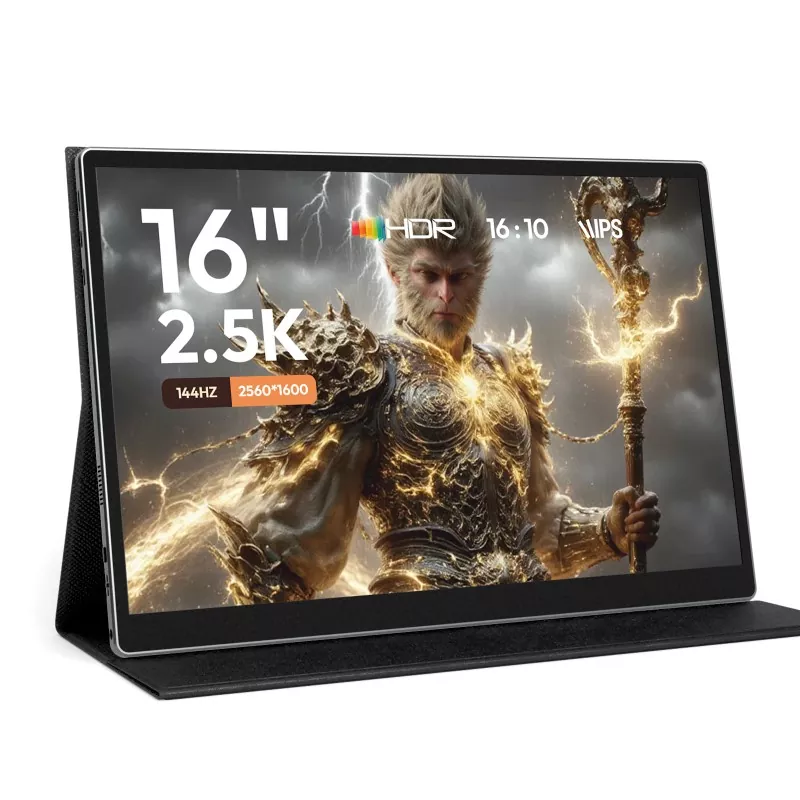
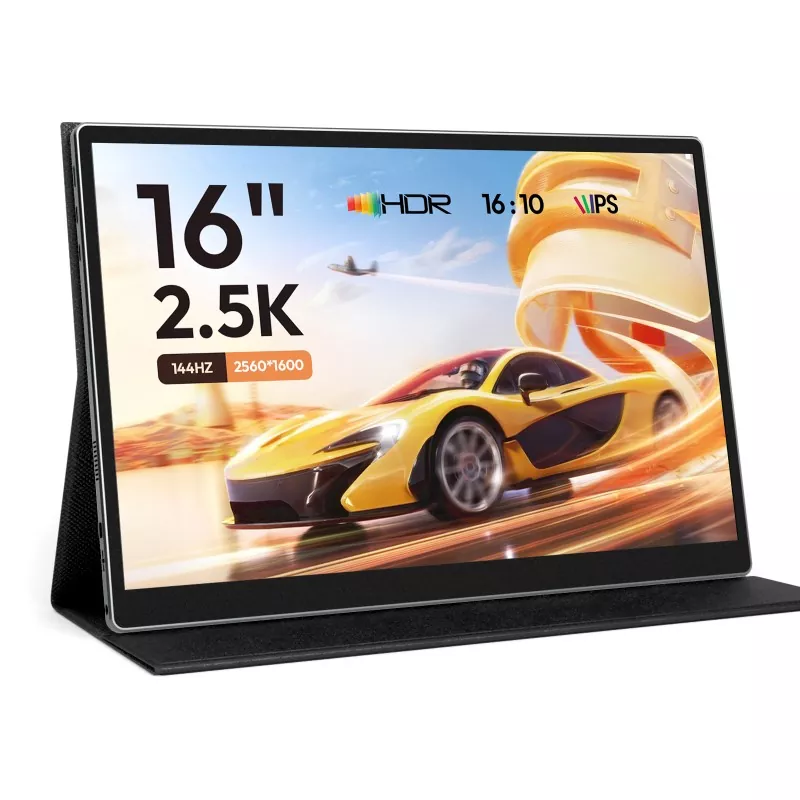
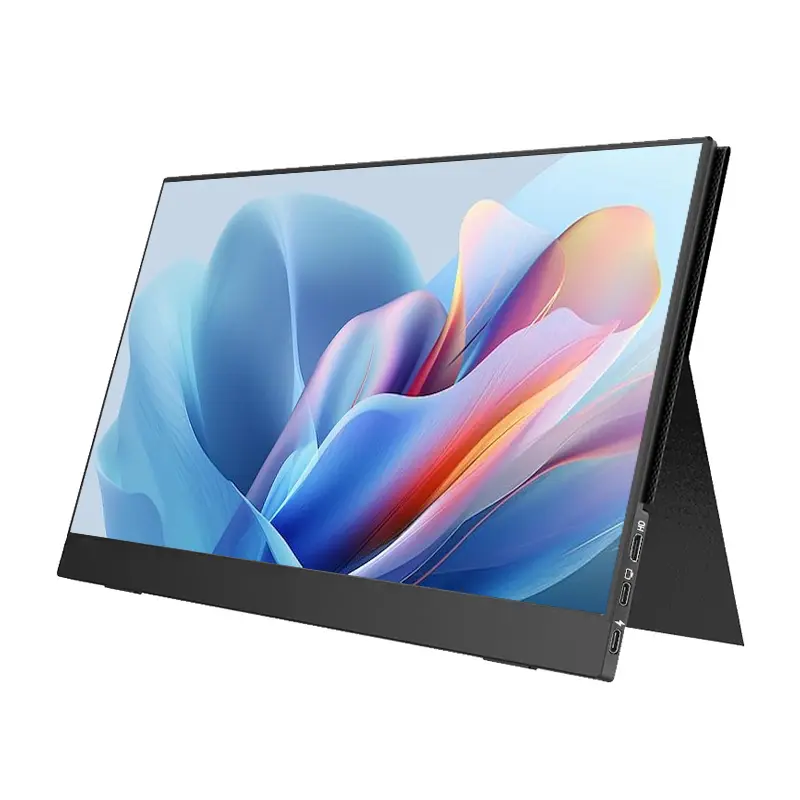
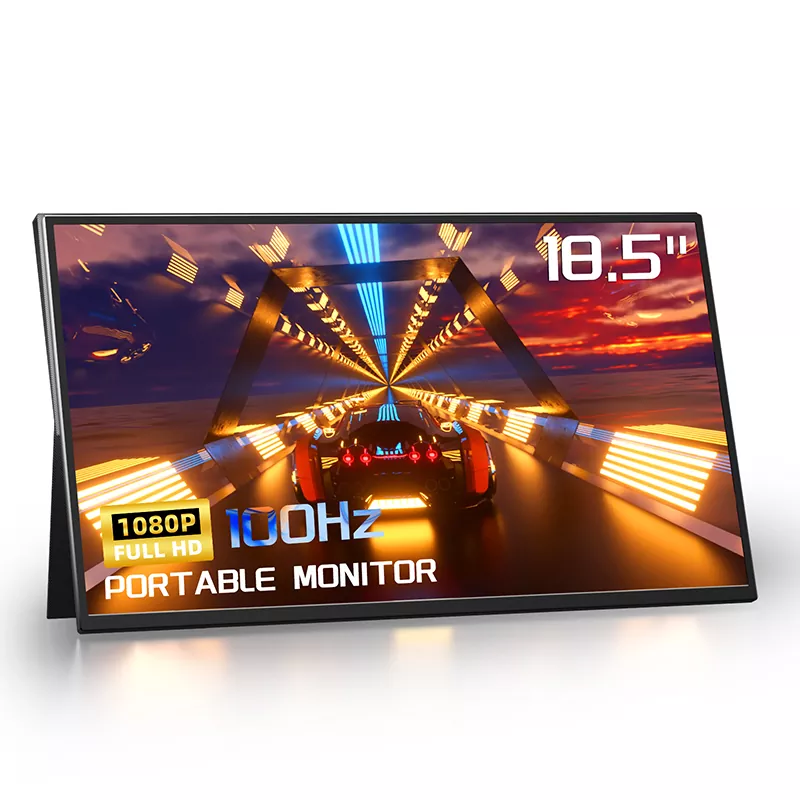
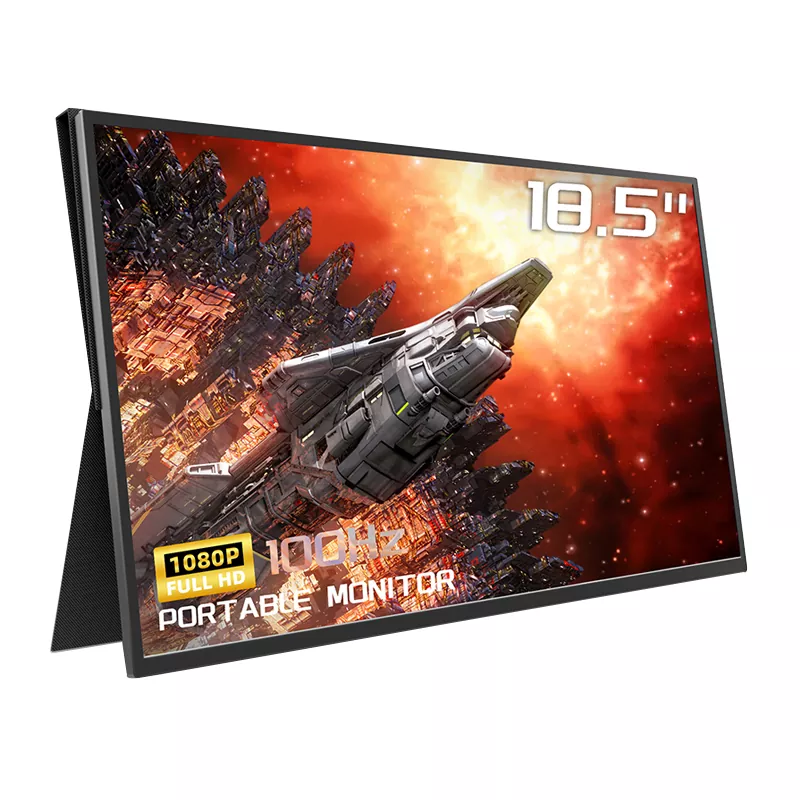
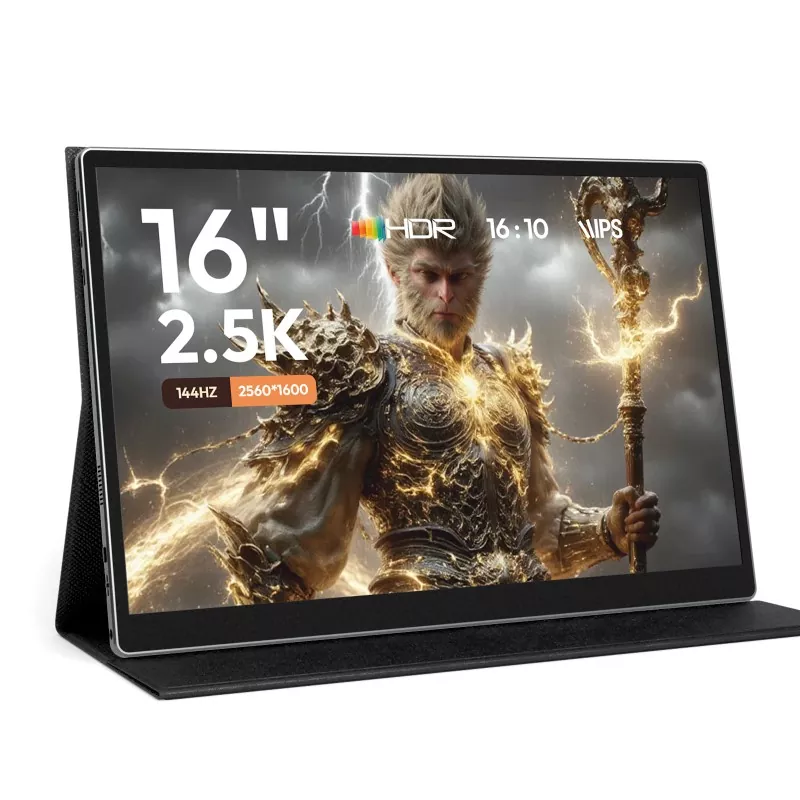
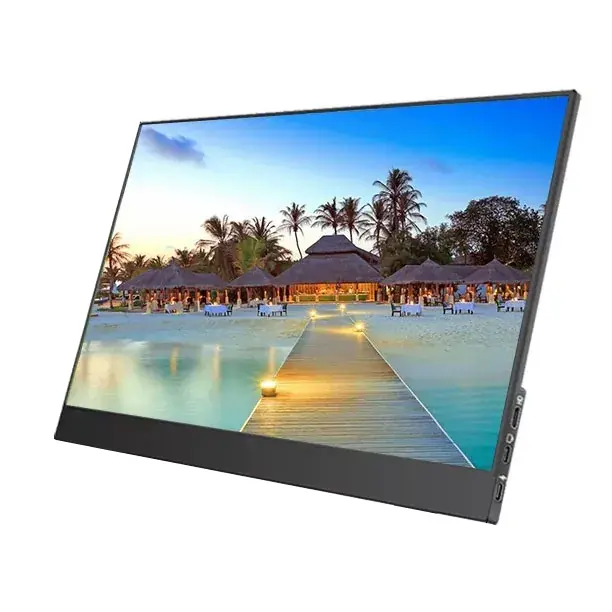
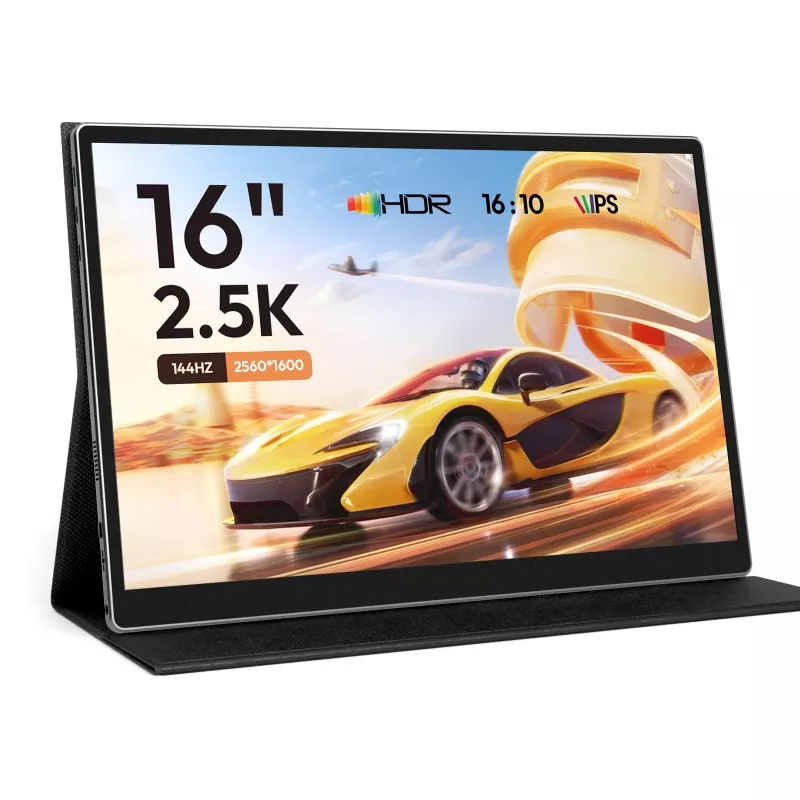
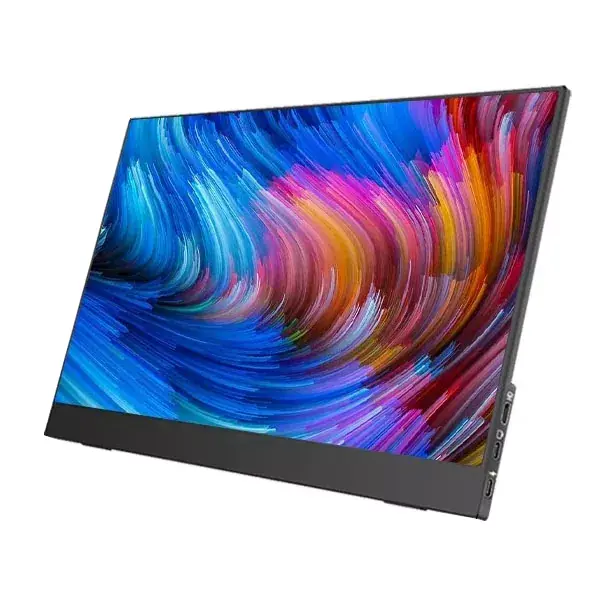
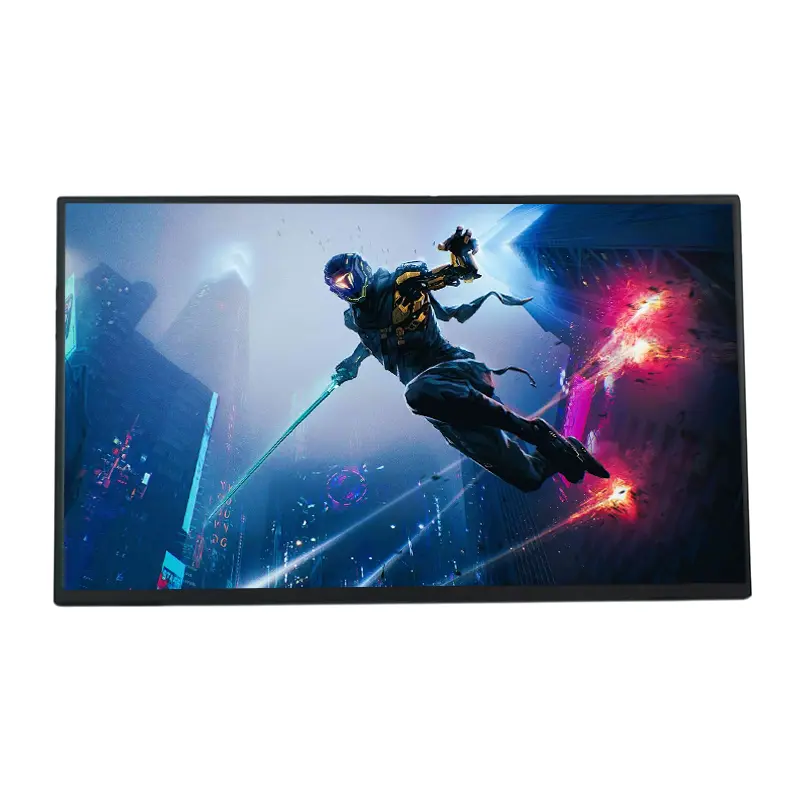
Во јасна смисла,Преносливи мониторисе тенки надворешни дисплеи изградени за мобилност: тие се дизајнирани да бидат лесен, брз за поврзување и лесен за напојување (често преку еден USB-C кабел кога вашиот уред го поддржува). Тие можат да делуваат како втор десктоп монитор, но приоритет е преносливоста и едноставноста.

Вообичаена заблуда

„Ќе работи со сè“. Не секогаш. Најголемата замка за компатибилност е USB-C: некои USB-C порти носат видео (DisplayPort Alt Mode), додека другите се само моќ/податоци. Познавањето на можностите на пристаништето на вашиот уред спречува 80% од фрустрацијата при поставувањето.


Што да барате при купувањето

Еве практична листа за проверка што можете да ја користите пред да потрошите пари. Целта е да го усогласите мониторот со вашиот работен тек од реалниот живот, не е фантазија за спецификации.

  • Врска:Претпочитајте USB-C со поддршка за видео; проверете дали е вклучен HDMI за поширока компатибилност.
  • Однесување на моќ:Дали може да работи од истиот USB-C кабел или во многу случаи бара дополнителна енергија?
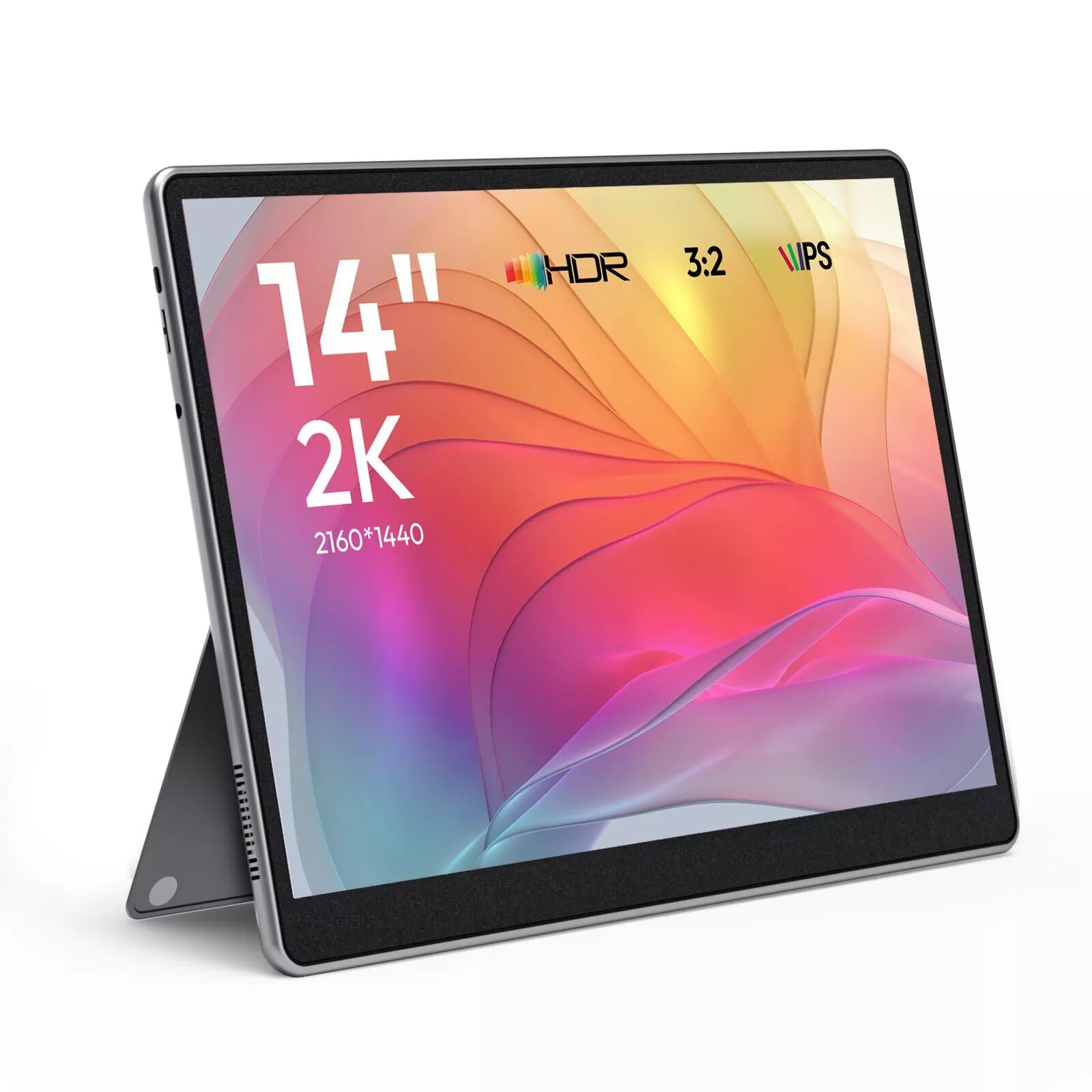
  • Големина на екранот:13-16 инчи е „слаткото место“ за патување; поголемите екрани може да бидат одлични, но помалку преносливи.
  • Резолуција:Full HD е доволно за повеќето; повисоката резолуција помага за јасност на текстот, но може да го зголеми искористувањето на енергијата.
  • Осветленост и сјај:Ако работите во близина на прозорци, важни се посветлите панели и добрите облоги.
  • Дизајн на штанд/капак:Стабилниот држач не е изборен. Нерамната поддршка го прави целото искуство досадно.
  • Поддршка за ориентација:Ако кодирате, пишувате или читате долги документи, режимот на портрет може да ја промени играта.
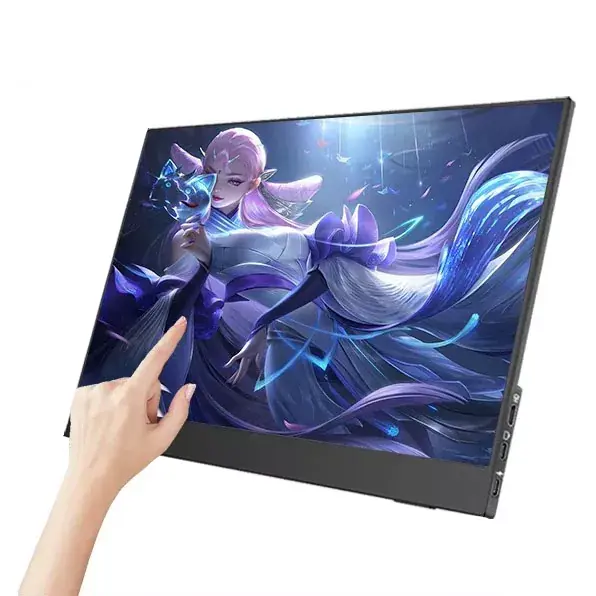
  • Допрете (опционално):Корисно за демо снимки, брза навигација и некои работни текови на таблети - непотребни за многумина.
  • Аудио (опционално):Вградените звучници често се „во ред“, а не замена за слушалки.
  • Гаранција и поддршка:Вистински продавач со јасна поддршка победува случаен оглас кога нешто тргне наопаку.

Брза споредба табела за карактеристики што се важни

Карактеристика Што да барате Зошто е важно Црвени знамиња
USB-C видео USB-C што поддржува видео влез Поставувањето со еден кабел е побрзо, почисто и полесно додека сте во движење Нејасни формулации како „Тип-C поддржан“ без спомнување видео
HDMI опција Мини/микро HDMI (со кабел) или целосна HDMI Работи со повеќе лаптопи, конзоли и адаптери HDMI бара специјален кабел кој не е вклучен и тешко се заменува
Осветленост Доволно за вашата околина Темните екрани се болни во светли простории Изгледа добро во затворено, неупотребливо во близина на прозорци
Стенд/покривка Стабилни агли, цврста шарка, основа која не се лизга Стабилноста е еднаква на удобност и помалку несреќи Се тресе при пишување или допирање на екранот
Боја и агол на гледање Конзистентна слика надвор од оската Помага при преглед на дизајнот и заедничко гледање Боите драстично се менуваат кога малку се движите
Тежина и дебелина Удобно за секојдневно носење Вистинската преносливост значи дека всушност ја носите Имате чувство како да носите втор лаптоп насекаде

Водич за поставување за лаптопи, телефони, таблети и конзоли

Патека за поставување А: Лаптоп + USB-C (најдоброто сценарио)
  1. Потврдете дека вашиот лаптоп USB-C поддржува видео излез (често DisplayPort Alt Mode).
  2. Поврзете еден USB-C кабел од лаптоп на монитор.
  3. Поставете режим на прикажување: проширување (препорачано), дупликат или само на вториот екран.
  4. Прилагодете го скалирањето за текстот да изгледа природно (особено на помалите екрани).
Патека за поставување Б: лаптоп/компјутер + HDMI (широка компатибилност)
  1. Поврзете HDMI од уред на монитор.
  2. Ако на мониторот му треба дополнително напојување, приклучете го USB напојувањето (ѕиден адаптер или напојување).
  3. Изберете HDMI влез на мониторот доколку е потребно.
  4. Отворете ги поставките за екранот за да го организирате редоследот и ориентацијата на екранот.
Патека за поставување C: телефон/таблет (кога е поддржано)
  • Некои уреди може да емитуваат режим сличен на работната површина; други само се огледуваат или им треба адаптер.
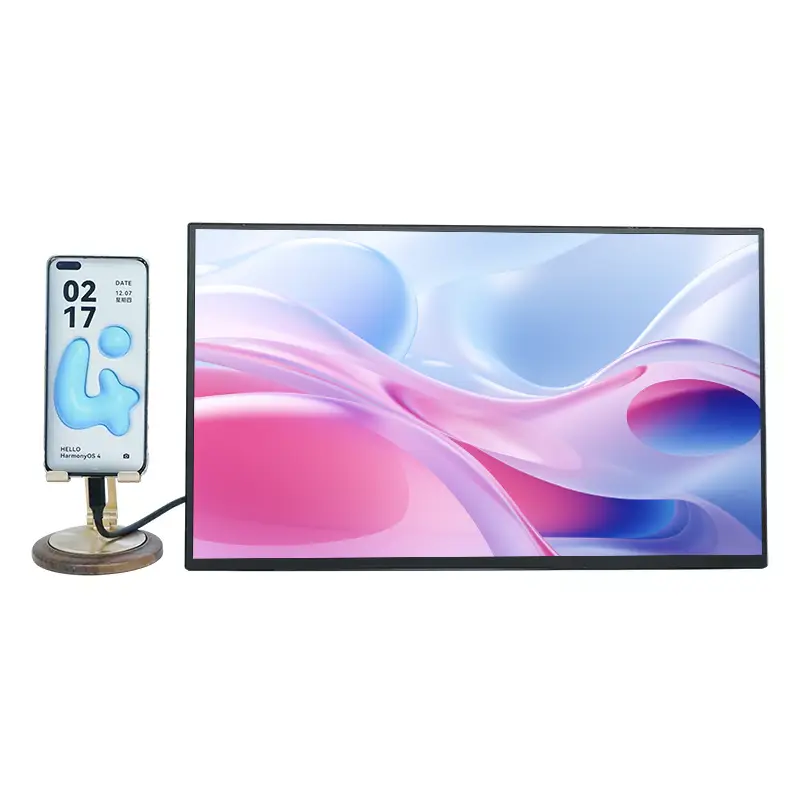
  • Користете USB-C на USB-C ако вашиот уред поддржува видео излез; инаку размислете за HDMI адаптери.
  • За подолги сесии, користете центар за напојување или испорака на струја за да го одржувате вашиот уред наполнет.
Патека за поставување D: Конзола (игри во мали простори)
  • HDMI е обично директна рута.
  • Донесете слушалки ако играте во заеднички простори; звучниците на мониторот ретко се потопни.
  • Проверете ја поддршката за стапката на освежување ако се грижите за помазно движење.

Прирачник за употреба

Преносливи мониторисјај кога избирате спецификации врз основа на вашите вистински секојдневни потреби. Еве ги вообичаените „профили“ можете да копирате.

Далечинска работа и состаноци
  • Чувајте го прозорецот за повици на преносливиот екран, белешките на главниот екран.
  • Дајте приоритет на лесно поврзување, стабилно држење и удобна осветленост.
  • Бонус: режим на портрет за агенди и долги документи.
Креатори и дизајнери
  • Дајте приоритет на конзистентна боја и агли на гледање.
  • Користете го за панели со алатки, референци и прегледување на испораки.
  • Размислете за резолуцијата и квалитетот на панелот над ултра малата тежина.
Продажни демо снимки и работа на терен
  • Користете го вториот екран за да се соочите со клиентот додека ја контролирате содржината од вашиот лаптоп.
  • Дајте приоритет на издржливоста, брзото поставување и добрата читливост.
  • Допирот може да биде корисен за брза навигација.
Студенти и студиски сесии
  • Предавајте видео на еден екран, белешки и слајдови на другиот.
  • Побарајте преносливост и мала моќност за деновите на библиотеката.
  • Стабилниот став е важен повеќе отколку што мислите.

Совети за издржливост и грижа за патување

Едноставна листа за пакување што го спречува кршењето на срцето

  • Посебен ракав (дури и тенок) за спречување гребнатини.
  • Еден краток USB-C кабел + еден резервен кабел (каблите откажуваат во најлошите моменти).
  • Компактен адаптер за напојување или банка за напојување ако на вашето поставување често му треба дополнителна енергија.
  • Мала крпа од микрофибер (без хартиени крпи - сериозно).

Однесувајте се кон панелот како екран на телефонот: притисокот, гризот и безгрижното редење во торба се вистинските непријатели. Ако вашиот работен тек вклучува кафулиња, возови и работни места, цврстиот дизајн на капакот/штандот станува дел од „перформанси“.


Решавање проблеми: поправки од 10 минути

  1. Нема сигнал на USB-C:Обидете се со друга USB-C порта; потврдете дека вашиот уред поддржува видео преку USB-C.
  2. Нема сигнал на HDMI:Потврдете го точниот влез и типот на кабелот; повторно поставете ги двата краја.
  3. Екранот е затемнет:Зголемете ја осветленоста на мониторот; проверете дали е недоволно напојуван.
  4. Трепкање или случајни исклучувања:Заменете ги каблите; избегнувајте лабави центри; обидете се со директно поврзување.
  5. Погрешно скалирање/текстот е премногу мал:Прилагодете го скалирањето на екранот во системските поставки.
  6. Режимот на портрет се чувствува „исклучен“:Завртете ја ориентацијата во поставките на екранот; преуреди редоследот на приказот.
  7. Допирот не работи:На некои модели на допир, покрај видеото, им е потребна и USB конекција за податоци.
  8. Нема звук:Поставете аудио излез уред во вашиот ОС; запомнете дека звучниците може да бидат основни.

Прашања за извори и продавачи 

Portable Monitors

Кога инвестирате воПреносливи монитори, сакате докази дека производот е поддржан, конзистентно изграден и искрено опишан.

Прашања што го одвојуваат „вистинскиот добавувач“ од „случајниот оглас“
  • Кои уреди се тестирани за компатибилност (и кои ограничувања се познати)?
  • Која е гаранцијата и процесот?
  • Кои кабли и додатоци се вклучени?
  • Какви проверки на квалитетот се вршат пред пратката?
  • Дали има документација за поставување и решавање проблеми?

Ако сте извори за проекти, тимови или големи потреби, работата со воспоставен производител може да поедностави сè: конзистентни спецификации, појасна документација и одговорна поддршка.Shenzhen Sixing Technology Holding Co., Ltd.е еден пример за компанија фокусирана на производи за пренослив екран - така што купувачите можат да го усогласат изборот на модел со реалните потреби за распоредување (патни комплети, продажни демо снимки, хибридни канцеларии, поставки за образование) наместо да погодувате.


Најчесто поставувани прашања

П: ДалиПреносливи мониториработи со некој USB-C кабел?
А:Не секогаш. Многу USB-C кабли носат струја/податоци, но не и видео. За видео со еден кабел, вашиот уред мора да поддржува видео излез преку USB-C и вашиот кабел исто така мора да го поддржува.

П: Дали вреди пренослив монитор ако веќе имам таблет?
А:Таблетот може да помогне, но не е исто како вистински втор екран за работниот тек на вашиот лаптоп. Ако вашата болка е префрлување на прозорецот, надворешниот монитор обично се чувствува по „мајчин“.

П: Која големина е најдобра за патување?
А:За повеќето луѓе, 13-16 инчи ја балансираат читливоста со удобноста при носење. Ако често летате, навалете се помали; ако возите или останете подолго на едно место, малку поголем екран може да биде поубав.

П: Дали ми треба висока резолуција?
А:Full HD е одлична за е-пошта, документи и контролни табли. Повисоката резолуција може да биде подобра за густ текст и дизајн, но проверете ги потребите за скалирање и енергија.

П: Може ли да користам една со конзола за игри?
А:Да, поставките за HDMI се вообичаени за конзолите. Само планирајте за напојување и аудио (слушалките помагаат многу).

П: Дали ќе ја испразни батеријата на мојот лаптоп?
А:Може, особено во режим со еден кабел. Ако работите долги часови подалеку од штекери, размислете за електрична банка или поставка што поддржува испорака на струја.

П: Која е карактеристиката која најмногу се занемарува?
А:Штандот/капакот. Одличен панел со лош штанд станува секојдневен нервозен.

П: Како да избегнам изненадувања за компатибилност?
А:Потврдете ги можностите на портата на вашиот уред (USB-C видео или HDMI) пред да купите и изберете монитор што го поддржува вашиот најсигурен метод за поврзување.


Завршување и следните чекори

НајдобриотПреносливи мониторине само „додавајте екран“ - тие го отстрануваат триењето. Помалку жонглирање со прозорци. Подобро држење на телото. Почисти состаноци. Полесни демо снимки. Трикот е да го усогласите однесувањето на поврзувањето и напојувањето со вашите вистински уреди, а потоа да дадете приоритет стабилност и читливост над возбуда.

Ако споредувате модели или планирате големо купување за тимови, кажете ни ги вашите типови уреди и случаи на употреба (далечински состаноци, патување, продажни демо снимки, училници или поставки за игри). Ќе ви препорачаме практична конфигурација и сет на додатоци ги минимизира главоболките за компатибилност -контактирајте со насза да добиете прилагоден предлог.

Вратете се на врвот

Поврзани вести
Остави ми порака
X
Ние користиме колачиња за да ви понудиме подобро искуство во прелистувањето, да го анализираме сообраќајот на страницата и да ја персонализираме содржината. Со користење на оваа страница, вие се согласувате со нашата употреба на колачиња. Политика за приватност
Отфрли Прифати